Skip to content
  • Webo
  • Elementor
  • Flatsome
  • Blocksy
  • Divi
Webo Developers
  • Webo
  • Elementor
  • Flatsome
  • Blocksy
  • Divi
Webo Developers

Hướng dẫn Blocksy

7
  • Blocksy - Cơ bản
    • Trang web khởi đầu
    • Bảng điều khiển Blocksy
    • Theme con
    • Dịch thuật Blocksy
    • Cài đặt chủ đề Blocksy
    • Cách Nâng cấp lên Blocksy Pro
    • Bảng Menu

Hướng dẫn Webo

22
  • Webo Help: Cách chỉnh sửa nội dung cơ bản
  • Webo Help: Cách xem danh sách website
  • Webo Help: Cách upload và tối ưu hình ảnh
  • Webo Help: Cách tạo website trial
  • Webo Help: Cách gửi yêu cầu hỗ trợ
  • Webo Help: Cách đăng nhập quản trị website bằng SSO
  • Webo Help: Cách cấp quyền để Webo kiểm tra website
  • Webo Help: Cách mời người quản lý website
  • Webo Help: Cách thêm tên miền riêng vào website
  • Webo Help: Cách trỏ DNS tên miền về Webo
  • Webo Help: Cách dùng Cloudflare cho tên miền Webo
  • Webo Help: Cách kiểm tra SSL và trạng thái tên miền
  • Webo Help: Webo Help Center là gì?
  • Webo Help: Cách chọn gói website phù hợp
  • Webo Help: Cách đăng nhập tài khoản Webo bằng email
  • Webo Help: Cách thanh toán và nâng cấp gói
  • Webo Help: Tổng quan trang quản lý Webo
  • Hệ thống Webo
    • Hướng dẫn mua gói tự tạo website tại Webo
    • Trang tổng quan (Dashboard) của website sau khi tạo site trên hệ thống Webo
    • Đăng ký tài khoản tại hệ thống tạo website tự động của Webo
    • Giới thiệu về hệ thống tạo website của Webo.vn
    • Hướng dẫn tạo website trên Webo sau khi đăng ký tài khoản

Hướng dẫn Wordpress

6
  • Tạo trang mới
  • Cách thay đổi trang chủ
  • Cách tạo tài khoản quản trị cho đội ngũ hỗ trợ
  • Thay đổi Logo & Tiêu đề Trang
  • Thiết lập Menu điều hướng (Navigation Menu)
  • Thiết lập Trang chủ và Blog

Hướng dẫn Elementor

14
  • Cách thêm mục lục vào website bằng Elementor Pro
  • Hướng dẫn cài đặt Elementor chi tiết cho người mới bắt đầu
  • Cách tùy chỉnh tiện ích giỏ hàng WooCommerce của Elementor
  • Xây dựng addons Elementor
    • Lớp Chính – Main Class
    • Kiểm tra tương thích – Compatibility Checks
    • Quy trình khởi tạo – Initialization Process
    • Sử dụng Namespaces – Using Namespaces
    • Bình Luận Header – Header Comments
    • Cấu trúc Tệp & Thư mục
    • Quy trình tải – Loading Process
  • Elementor Editor
    • Bảng Tùy chọn Người dùng
    • Xem trước Elementor
    • Bảng điều khiển Elementor
    • Bảng Cài Đặt Trang

Hướng dẫn Flatsome

13
  • Cách dịch giao diện hoặc plugin
  • Cách tạo Mega Menu (menu thả xuống tùy chỉnh hoàn toàn)
  • Hình ảnh biến thể bổ sung
  • Cách sử dụng Flatsome Studio
  • Cách chỉnh sửa tiêu đề cửa hàng bằng UX Builder
  • Cách thêm biểu tượng thanh toán vào chân trang
  • Cách tạo cửa sổ bật lên Hướng dẫn Kích thước sản phẩm
  • Cách Xóa “Tải xuống” khỏi Tài khoản của tôi
  • Cách tạo một trang sản phẩm tùy chỉnh
  • Cách thêm nhãn menu cá nhân của riêng bạn
  • Giấy phép/đăng ký giao diện
  • Cách tạo nội dung trang 404 tùy chỉnh
  • Các mẫu biến thể
View Categories

Hướng dẫn tạo website trên Webo sau khi đăng ký tài khoản

Trong phần này, bạn sẽ được hướng dẫn từng bước để tạo và thiết lập một website trên Webo, từ việc đăng ký tài khoản, chọn giao diện đến tùy chỉnh nội dung theo nhu cầu. Hãy cùng bắt đầu khám phá cách xây dựng website chuyên nghiệp một cách dễ dàng!

Sau khi đăng ký tài khoản trên Webo, bạn có thể tạo website theo các bước sau:

Bước 1: Truy cập trang quản lý tài khoản

Đăng nhập vào tài khoản Webo của bạn, trong giao diện quản lý chọn tab “Các trang web” => Nhấn vào nút “Thêm site mới” để bắt đầu tạo website.

Truy cập trang quản lý tài khoản

Bước 2: Nhập thông tin website

Nhập tiêu đề cho website của bạn => kiểm tra lại thông tin, sau đó nhấn “Tạo Site” để hoàn tất bước khởi tạo.
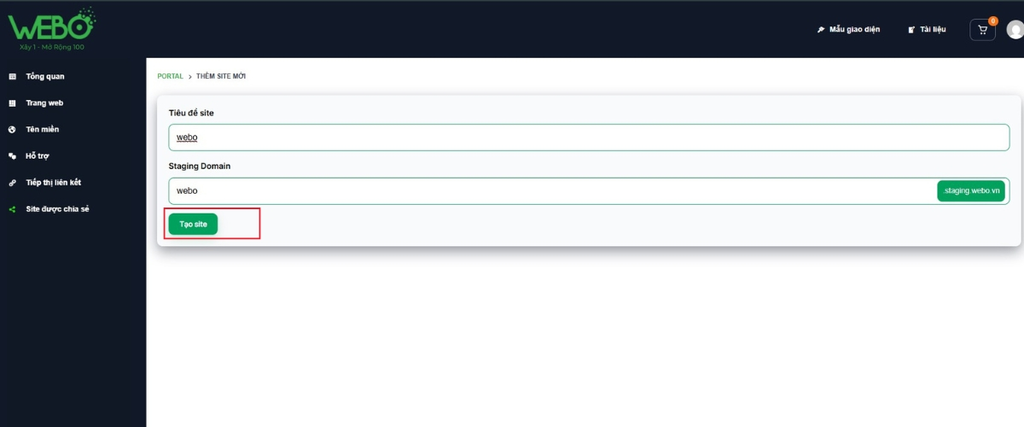
Nhập thông tin website

Bước 3: Lựa chọn cách tạo website

Sau khi tạo xong, bạn sẽ có hai cách để thiết lập giao diện website:
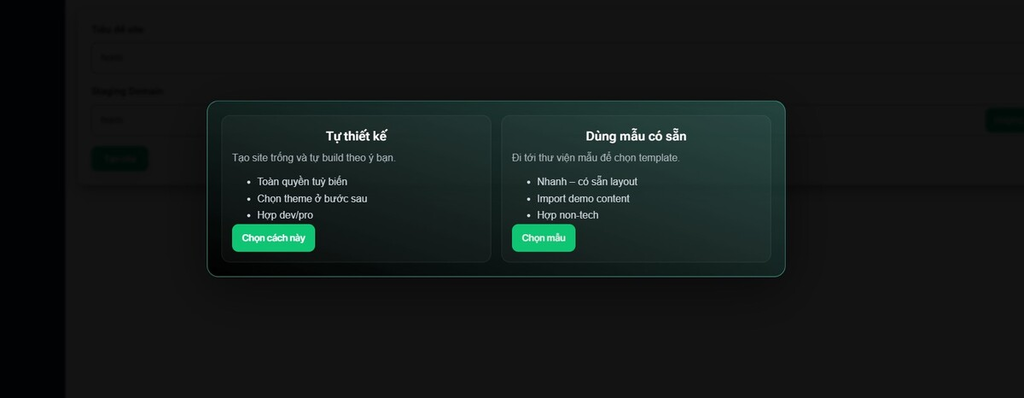
Lựa chọn cách tạo website

1. Tự tạo website từ đầu: Lựa chọn một trong ba nền tảng thiết kế mạnh mẽ:

  • Elementor – Giao diện kéo thả trực quan, dễ sử dụng.
  • Divi – Công cụ thiết kế mạnh mẽ với nhiều tùy biến.
  • Flatsome – Chuyên biệt cho website bán hàng, tối ưu UX/UI.

Sau khi chọn nền tảng, bạn có thể bắt đầu thiết kế giao diện theo ý muốn.

2. Tạo website theo mẫu có sẵn

Chọn “Dùng mẫu giao diện” để tiết kiệm thời gian, bạn sẽ được chuyển hướng đến trang các Mẫu giao diện để duyệt qua thư viện giao diện có sẵn trên Webo. Chọn mẫu phù hợp và nhấn “Cài đặt” để áp dụng ngay.

Bước 4: Hoàn tất và tùy chỉnh website

Sau khi cài đặt xong, bạn có thể truy cập website của mình để kiểm tra giao diện.

Tùy chỉnh thêm các nội dung như logo, màu sắc, danh mục, bài viết, v.v.

Gợi ý: Nếu bạn chưa quen với việc thiết kế, hãy thử nghiệm các mẫu giao diện trước, sau đó tùy chỉnh lại theo nhu cầu.

Hệ thống Webo cung cấp một nền tảng linh hoạt, giúp bạn tạo website nhanh chóng mà không cần kiến thức lập trình. Với giao diện trực quan, các tính năng mạnh mẽ và kho giao diện phong phú, Webo phù hợp cho cả cá nhân, doanh nghiệp và cửa hàng trực tuyến.

What are your Feelings

  • Happy
  • Normal
  • Sad

Share This Article :

  • Facebook
  • X
  • LinkedIn
  • Pinterest
Giới thiệu về hệ thống tạo website của Webo.vnHướng dẫn mua gói tự tạo website tại Webo
W
WEBO DEVELOPERS

CÔNG TY TNHH MTV WEBO
Giấy chứng nhận ĐĂNG KÝ DOANH NGHIỆP do SỞ KẾ HOẠCH VÀ ĐẦU TƯ TP. ĐÀ NẴNG cấp ngày 08/10/2021
Chịu trách nhiệm nội dung: Dương Phú Phương

MST: 0402112909
14 Mỹ Đa Tây 4, Đà Nẵng
0905 93 92 99
lienhe@webo.vn

Công ty

  • Về chúng tôi
  • Tiếp thị liên kết
  • Liên hệ
  • Tuyển dụng
  • Tin tức

Hổ trợ

  • Blog webo

Sản phẩm

  • Webo
  • Elementor
  • Flatsome
  • Blocksy
  • Divi